Регистрация и защита с ПИНSign up & protect with a PIN
Свържете се с нас на info@onzi.eu, за да ви създадем акаунт (или следвайте линка от офертата). Ще получите личен линк за управление — това е вашето табло. Пазете го като парола: който има линка, вижда обектите ви.
При първото отваряне задавате 4-цифрен ПИН. След това линкът пита за ПИН при всяко отваряне — втора защита, ако линкът изтече някъде.
Contact us at info@onzi.eu to get an account (or follow the link from your offer). You receive a private management link — that is your dashboard. Keep it like a password: whoever has the link sees your venues.
On first open you set a 4-digit PIN. After that the link asks for the PIN every time — a second layer in case the link ever leaks.
ТаблотоYour dashboard
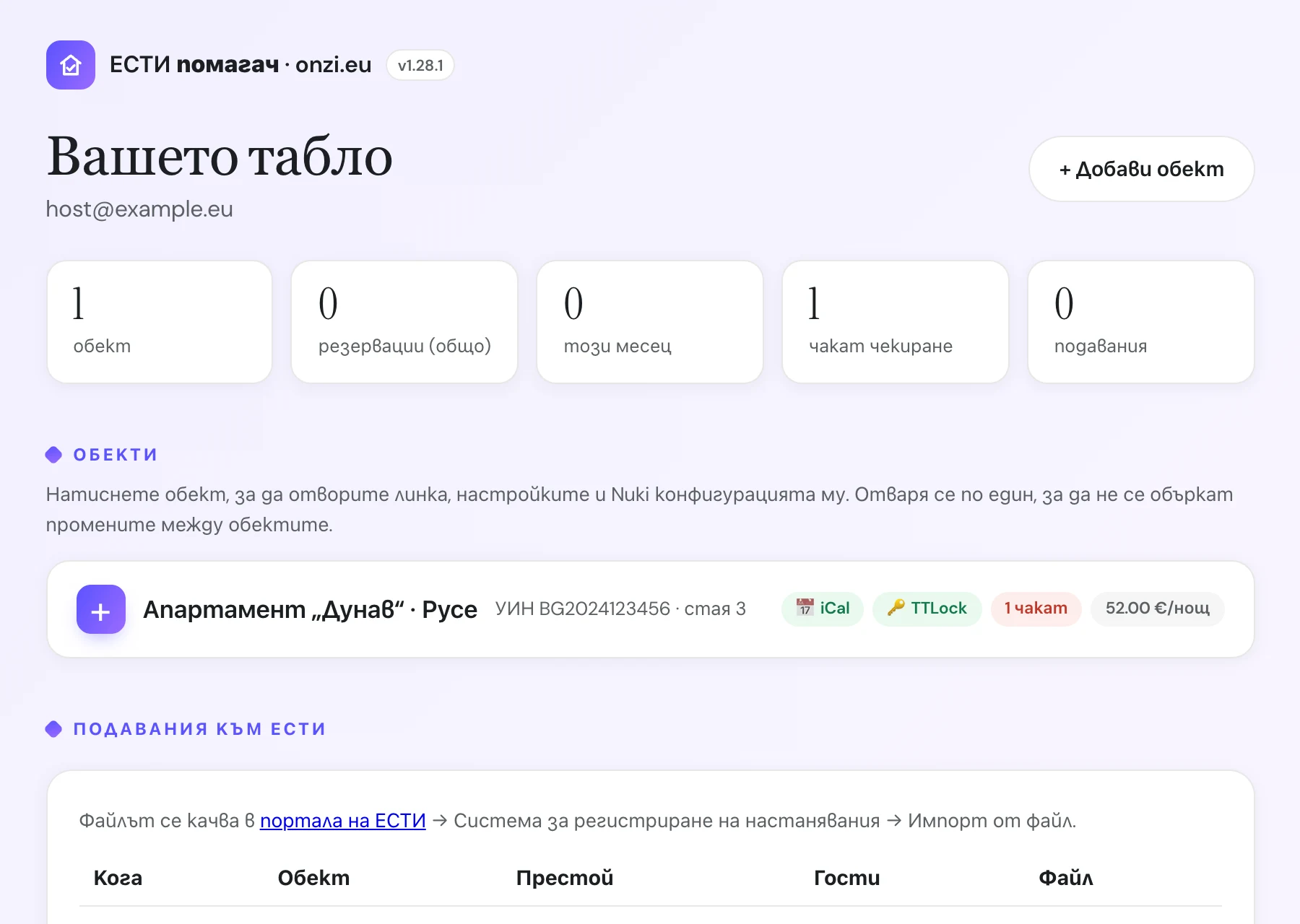
Горе виждате броячите: обекти, резервации (общо и този месец), чакащи чекиране и подадени файлове. Отдолу всеки обект е отделно свито меню — отворете го, за да видите линка за гости, резервациите и настройките.
At the top you see counters: venues, reservations (total and this month), pending check-ins and submitted files. Below, each venue is its own collapsible menu — open it to see the guest link, reservations and settings.
Данни за обектаVenue details
Отворете обект → „Настройки на обекта“ → „Основни данни“. Проверете:
- УИН — уникалният идентификационен номер на мястото за настаняване от ЕСТИ. Това е първата колона във файла, по която ЕСТИ разпознава обекта.
- Стая / етаж, цена на нощувка.
- Часове на настаняване и напускане — пазят се и се ползват за ЕСТИ файла и за периода на смарт кода (кодът важи от деня на настаняване в този час до деня на напускане в този час).
Open a venue → "Settings" → "Basic details". Check:
- UIN — the accommodation's unique ID from ESTI. It is the first column in the file, by which ESTI recognises the venue.
- Room / floor, price per night.
- Check-in and check-out times — stored and used for the ESTI file and for the smart-code window (the code is valid from the check-in day at that time to the check-out day at that time).
Airbnb iCal календарAirbnb iCal calendar
iCal връзката позволява на ЕСТИ помагач да сверява датите на госта с истинските ви резервации. Това е задължително за автоматичните кодове по постоянния линк — код се издава само за резервация, потвърдена срещу календара.
Как да го вземете от Airbnb: Обява → Наличност → Синхронизиране на календари → Експортиране на календар. Копирайте линка (започва с https://www.airbnb.com/calendar/ical/…) и го поставете в „Настройки на обекта → Airbnb iCal календар“.
The iCal link lets ESTI Helper verify the guest's dates against your real bookings. It is required for automatic codes on the permanent link — a code is only issued for a reservation confirmed against the calendar.
How to get it from Airbnb: Listing → Availability → Sync calendars → Export calendar. Copy the link (it starts with https://www.airbnb.com/calendar/ical/…) and paste it under "Settings → Airbnb iCal calendar".
Кодове за достъпAccess codes
В „Настройки на обекта → Кодове за достъп“ задавате до три кода: за входа, за апартамента и един допълнителен (асансьор, гараж, каса…). Всеки код е един от:
- Статичен код, който въвеждате ръчно (напр.
1234#). Един и същ за всички гости. - Nuki — автоматичен код от Nuki клавиатурата (една брава на обект).
- TTLock — автоматичен код от TTLock брава. За TTLock избирате коя брава — така обект с две брави (вход и апартамент) дава отделен код за всяка.
Конфигурацията е на ниво обект и важи за всяка резервация — постоянен и еднократен линк. Кодовете се показват на госта като отделни, ясно откроени плочки.
Under "Settings → Access codes" you set up to three codes: entrance, apartment and one extra (elevator, garage, safe…). Each code is one of:
- Static code you type in (e.g.
1234#). Same for every guest. - Nuki — an automatic code from a Nuki keypad (one lock per venue).
- TTLock — an automatic code from a TTLock lock. For TTLock you pick which lock — so a venue with two locks (entrance and apartment) gives a separate code for each.
The configuration is venue-level and applies to every reservation — permanent and one-off link. Codes are shown to the guest as separate, clearly highlighted tiles.
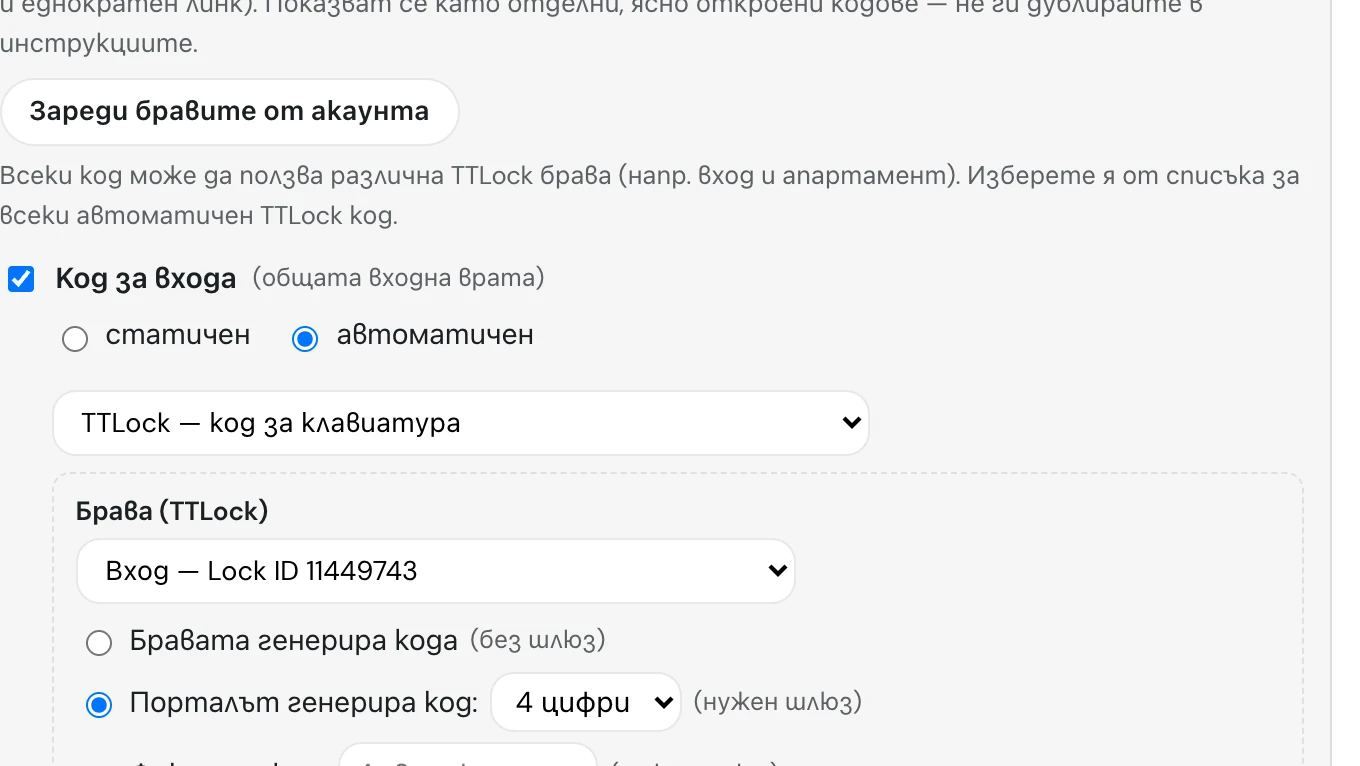
TTLock брави — различна за всеки кодTTLock locks — one per code
А. Свържете акаунта. В „Настройки на обекта → 🔑 TTLock брава“ въведете потребител и парола на вашия TTLock акаунт и запазете. Паролата не се съхранява — обменяме я за токен (шифрован). Натиснете „Провери връзката с TTLock“, за да видите бравите в акаунта ви и дали имат шлюз.
Б. Изберете брава за всеки код. В „Кодове за достъп“, при автоматичен TTLock код, натиснете „Зареди бравите от акаунта“ и изберете бравата от списъка (показва се името, което сте ѝ дали в приложението). Вход → брава на входа, Апартамент → брава на апартамента.
В. Изберете как се генерира кодът (за всеки TTLock код поотделно):
- Бравата генерира кода — алгоритмичен код на TTLock. Не изисква шлюз.
- Порталът генерира код — 4 / 6 / 8 цифри — по-кратък код, който ESTI създава. Изисква шлюз (или WiFi брава).
- Фиксиран код — код, който вие задавате. Изисква шлюз.
A. Connect the account. Under "Settings → 🔑 TTLock lock" enter the username and password of your TTLock account and save. The password is not stored — we exchange it for a token (encrypted). Press "Test TTLock connection" to see the locks in your account and whether they have a gateway.
B. Pick a lock for each code. In "Access codes", on an automatic TTLock code, press "Load locks from the account" and choose the lock from the list (it shows the name you gave it in the app). Entrance → entrance lock, Apartment → apartment lock.
C. Choose how the code is generated (per TTLock code):
- The lock generates the code — TTLock's algorithmic code. No gateway needed.
- The portal generates a code — 4 / 6 / 8 digits — a shorter code that ESTI creates. Needs a gateway (or a WiFi lock).
- Fixed code — a code you type. Needs a gateway.
Nuki и Вход ПроNuki & Vhod Pro
Nuki
За Nuki въведете Web API токен (от web.nuki.io) и Smart Lock ID в „Настройки на обекта → 🔑 Nuki клавиатура“. Nuki е една брава на обект — автоматичен код за всеки гост. После изберете „Nuki“ за съответния код в „Кодове за достъп“.
For Nuki enter a Web API token (from web.nuki.io) and the Smart Lock ID under "Settings → 🔑 Nuki keypad". Nuki is one lock per venue — an automatic code per guest. Then pick "Nuki" for that code in "Access codes".
Вход Про · Vhod Pro
Вход Про (за входа на сградата) се конфигурира от оператора по заявка. Ако е активиран за обекта ви, изберете „Вход Про“ или комбинация (напр. „TTLock + Вход Про“) за съответния код — гостът получава и код за апартамента, и акаунт за входа.
Vhod Pro (for the building entrance) is configured by the operator on request. If enabled for your venue, pick "Vhod Pro" or a combo (e.g. "TTLock + Vhod Pro") for that code — the guest gets both an apartment code and a building-entrance account.
Линкове за гости — постоянен и еднократенGuest links — permanent & one-off
Постоянен линк (в началото на всеки обект). Един и същ линк за всички ваши гости — сложете го в автоматичното съобщение на Airbnb. Гостът въвежда датите си; те се сверяват с iCal. Самочекирането е възможно в последните 48 часа преди настаняване; по-рано гостът вижда съобщение кога ще е активно.
Еднократен линк („Еднократен линк за конкретна резервация“). Създавате го за точно определени дати, потвърдени от вас. Гостът може да се чекира по всяко време, а линкът изтича след употреба. Удобен за резервации извън Airbnb или когато искате пълен контрол.
И двата линка ползват една и съща конфигурация на кодовете — тя се задава на ниво обект.
Permanent link (at the top of each venue). One link for all your guests — put it in your Airbnb automatic message. The guest enters their dates; they're verified against iCal. Self check-in is possible in the last 48 hours before arrival; earlier, the guest sees when it becomes active.
One-off link ("One-off link for a specific reservation"). You create it for exact dates you confirm. The guest can check in any time, and the link expires after use. Handy for non-Airbnb bookings or when you want full control.
Both links use the same code configuration — set at the venue level.
Какво прави гостътWhat the guest does
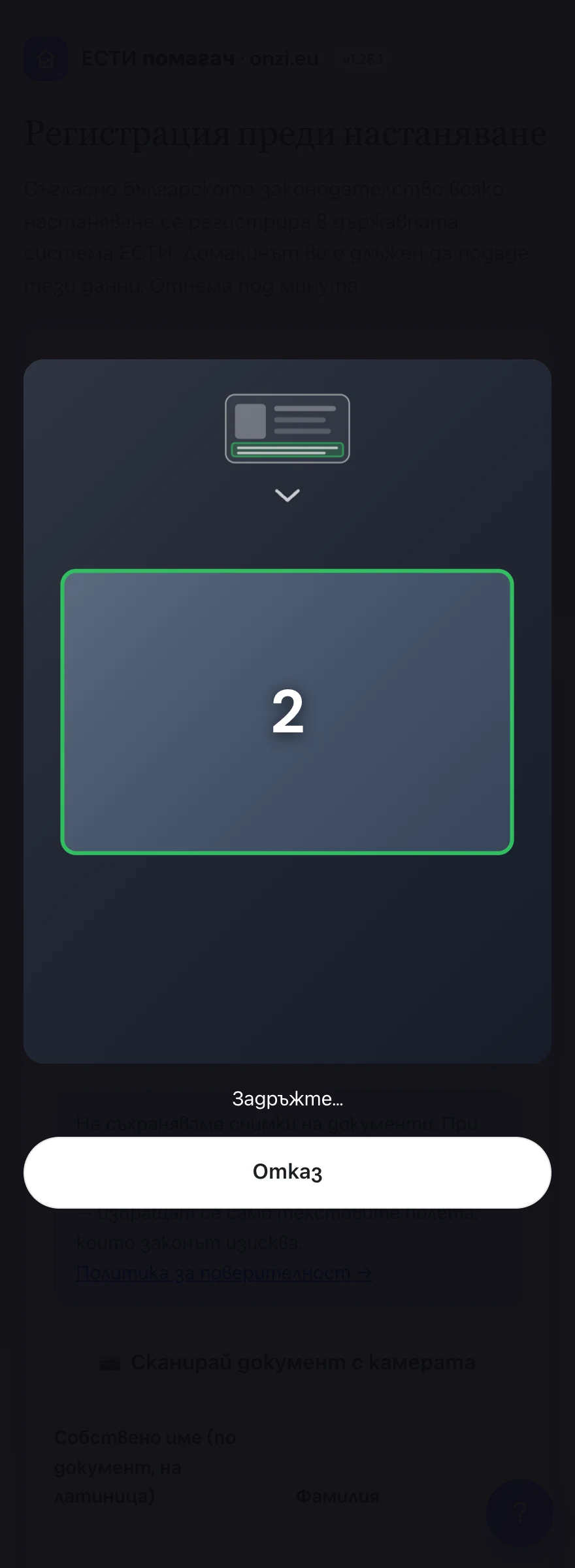
Гостът отваря линка в браузъра на телефона си — без приложение, на неговия език (12 езика). Попълва данните за всеки гост. Може да ги сканира от личната карта или паспорта: камерата разчита машинночетимата зона (MRZ) директно на телефона — снимка не се качва и не се съхранява. Рамката става зелена и отброява, щом разчете документа.
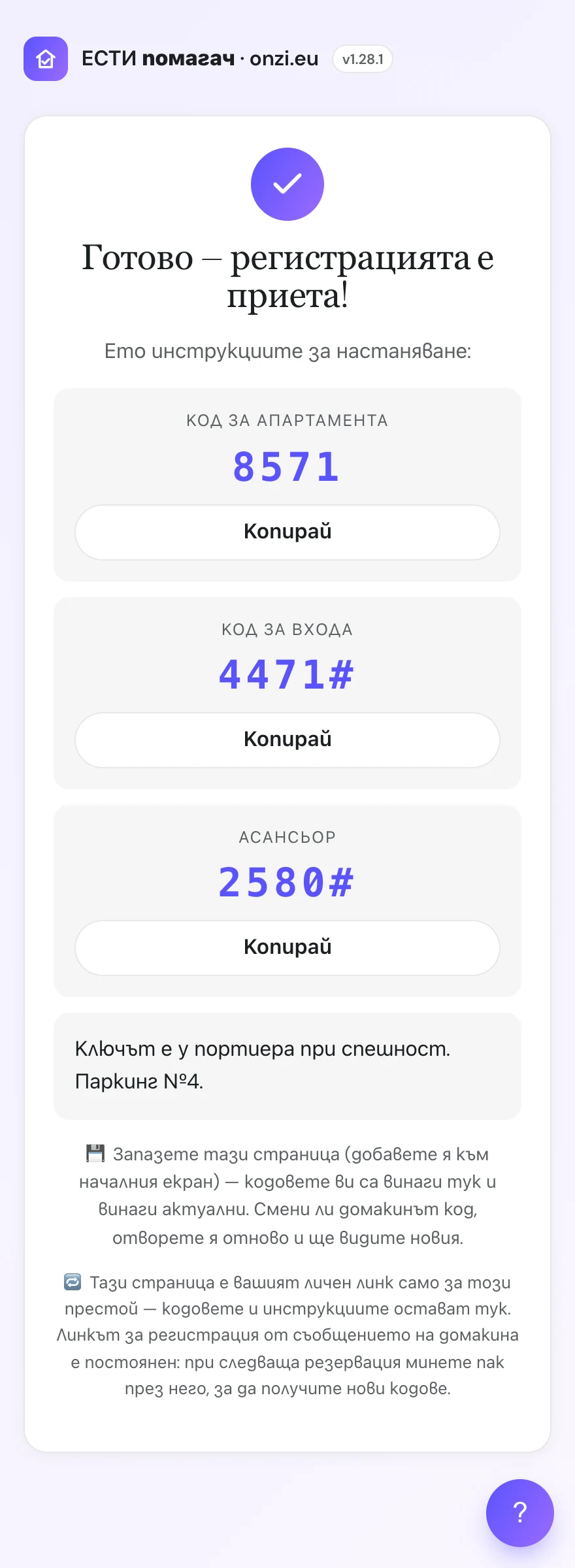
След потвърждение гостът вижда кодовете за вратите и инструкциите. Страницата остава негов личен линк за престоя — кодовете са винаги актуални там.
The guest opens the link in their phone browser — no app, in their language (12 languages). They fill in each guest's details, or scan them from an ID or passport: the camera reads the machine-readable zone (MRZ) right on the phone — no photo is uploaded or stored. The frame turns green and counts down once it reads the document.
After confirming, the guest sees the door codes and instructions. The page stays their personal link for the stay — the codes are always current there.
Подаване към ЕСТИSubmitting to ESTI
Щом гостът се чекира, готовият CSV файл е готов. Изтеглете го от резервацията (или го получавате на имейл, ако е зададен). После в портала на ЕСТИ: Система за регистриране на настанявания → Импорт от файл и качете файла. Данните са подредени точно както ЕСТИ ги очаква — без преписване.
Once the guest checks in, the ready CSV file is prepared. Download it from the reservation (or receive it by email if set). Then in the ESTI portal: Accommodation registration system → Import from file and upload it. The data is laid out exactly as ESTI expects — no retyping.
Управление на резервацииManaging reservations
Под всеки обект, „Резервации на този обект“ показва всяка резервация в отделно свито меню — дати, брой гости и статус (жълто „очаква чекиране“ / зелено „чекирано“). Отворете една, за да видите линка на госта, кодовете, да смените часовете за конкретния престой или да я изтриете.
Under each venue, "Reservations" shows every reservation as its own collapsed menu — dates, guest count and status (amber "awaiting check-in" / green "checked in"). Open one to see the guest link, the codes, change the times for that stay, or delete it.
Проблеми и въпросиTroubleshooting & FAQ
Гостът не получи код. Проверете: обектът има ли iCal (за постоянния линк)? Избрана ли е брава за този код? Свързан ли е TTLock/Nuki акаунтът? При грешка резервацията показва причината в статуса.
„Провери връзката с TTLock“ дава грешка. Ако пише за изтекла връзка — въведете паролата на TTLock отново. Ако не намира бравата — заредете бравите наново и я изберете от списъка.
Искам по-кратък код (4 цифри), но не се получава. Кратките/фиксираните кодове изискват брава с TTLock шлюз или WiFi брава. Без шлюз се ползва стандартният по-дълъг код.
Сканирането не тръгва. Дайте достъп до камерата в браузъра. Осветете добре машинно четимата зона (най-долу на документа) и я поставете в рамката.
Друг въпрос? Пишете на info@onzi.eu.
The guest got no code. Check: does the venue have iCal (for the permanent link)? Is a lock selected for that code? Is the TTLock/Nuki account connected? On failure the reservation shows the reason in its status.
"Test TTLock connection" errors. If it says the connection expired — enter the TTLock password again. If it can't find the lock — reload the locks and pick it from the list.
I want a shorter (4-digit) code but it doesn't work. Short/fixed codes need a lock with a TTLock gateway or a WiFi lock. Without a gateway the standard longer code is used.
Scanning won't start. Allow camera access in the browser. Light up the machine-readable zone (bottom of the document) well and place it in the frame.
Another question? Email info@onzi.eu.